Domain ortungspiepser.de kaufen?
Wir ziehen mit dem Projekt
ortungspiepser.de um.
Sind Sie am Kauf der Domain
ortungspiepser.de interessiert?
domain@kv-gmbh.de · 0541-91531010
Domain ortungspiepser.de kaufen?
Warum funktioniert die Standard-E-Mail-App nicht?
Es gibt verschiedene Gründe, warum die Standard-E-Mail-App möglicherweise nicht funktioniert. Es könnte ein Problem mit den Einstellungen des E-Mail-Kontos geben, wie beispielsweise falsche Anmeldeinformationen oder Servereinstellungen. Es könnte auch ein Problem mit der Internetverbindung oder der App selbst geben, das behoben werden muss. Es ist ratsam, die Einstellungen zu überprüfen, die Internetverbindung zu überprüfen und gegebenenfalls die App zu aktualisieren oder neu zu installieren, um das Problem zu beheben. **
Wie kann ich die Standard-App in Windows 10 auswählen?
Um die Standard-App in Windows 10 auszuwählen, gehe zu den Einstellungen und klicke auf "Apps". Wähle dann "Standard-Apps" aus und klicke auf die App-Kategorie, für die du eine neue Standard-App auswählen möchtest. Wähle die gewünschte App aus der Liste der verfügbaren Apps aus. **
Ähnliche Suchbegriffe für Standard-App
Top-Angebote
Produkte zum Begriff Standard-App:

-
Wie setze ich die Standard-PDF-App auf meinem Smartphone zurück?
Um die Standard-PDF-App auf deinem Smartphone zurückzusetzen, gehe zu den Einstellungen deines Geräts. Suche nach den App-Einstellungen und suche nach der PDF-App, die du zurücksetzen möchtest. Tippe auf die App und wähle dann die Option "Standardwerte löschen" oder "Standard zurücksetzen". Dadurch wird die App auf die Werkseinstellungen zurückgesetzt und du kannst eine neue Standard-PDF-App auswählen. **
-
Welche Standard-App auf dem iPhone kann zum Telefonieren ausgewählt werden?
Die Standard-App auf dem iPhone zum Telefonieren ist die "Telefon" App. Mit dieser App können Anrufe getätigt und empfangen werden, sowie Kontakte verwaltet und Voicemail abgehört werden. **
-
Was ist App-Tracking?
App-Tracking bezieht sich auf die Praxis, das Verhalten von Nutzern innerhalb einer App zu verfolgen und zu analysieren. Dabei werden Daten wie Interaktionen, Klicks, Verweildauer und In-App-Käufe gesammelt, um ein detailliertes Nutzerprofil zu erstellen. Diese Informationen werden oft für personalisierte Werbung und Marketingzwecke verwendet. App-Tracking kann jedoch auch kontrovers sein, da es Datenschutzbedenken aufwirft und die Privatsphäre der Nutzer beeinträchtigen kann. Daher gibt es zunehmend Regulierungen und Einschränkungen für das App-Tracking. **
-
Welche Alarm-App hat Intervall-Funktionen?
Es gibt mehrere Alarm-Apps, die Intervall-Funktionen haben. Ein Beispiel ist die App "Alarmy", die es ermöglicht, mehrere Alarme in bestimmten Intervallen einzustellen. Eine andere Option ist die App "Sleep Cycle", die nicht nur als Wecker fungiert, sondern auch Schlafphasen analysiert und den besten Zeitpunkt zum Aufwachen innerhalb eines bestimmten Zeitfensters ermittelt. **

Wie kann ich auf dem iPhone Standard-Mailto-Links mit einer anderen App öffnen?
Um Standard-Mailto-Links mit einer anderen App auf dem iPhone zu öffnen, musst du zuerst die gewünschte App installieren. Gehe dann zu den Einstellungen deines iPhones, tippe auf "Mail" und wähle die Option "Standard-Mail-App". Dort kannst du die gewünschte App auswählen, die du für Mailto-Links verwenden möchtest. **
Wie kann ich gedownloadete Musik auf meinem iPhone in der Standard-App "Music" speichern?
Um gedownloadete Musik auf Ihrem iPhone in der Standard-App "Music" zu speichern, müssen Sie die Musikdateien zuerst in Ihre iTunes Mediathek importieren. Verbinden Sie Ihr iPhone mit Ihrem Computer und öffnen Sie iTunes. Klicken Sie auf das Gerätesymbol und wählen Sie "Musik" aus. Aktivieren Sie die Option "Musik synchronisieren" und wählen Sie die gewünschten Musiktitel aus. Klicken Sie dann auf "Übernehmen" oder "Synchronisieren", um die Musik auf Ihr iPhone zu übertragen. Sobald die Synchronisierung abgeschlossen ist, finden Sie die Musik in der "Music" App auf Ihrem iPhone. **
Top-Angebote
Produkte zum Begriff Standard-App:
-
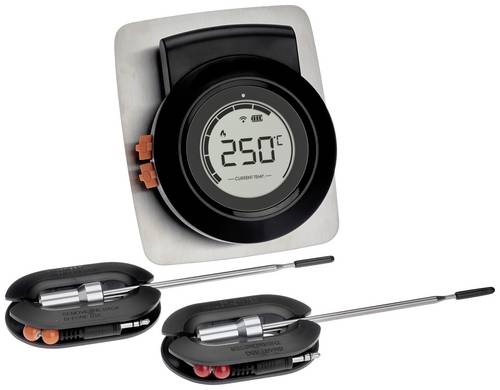
TFA Dostmann 14.1513.01 Grill-Thermometer Alarm, Kabelsensor, Kostenlose App, Überwachung der Kerntemperatur Burger, Rind, KalbOb saftiges Pulled Pork, Sparerips oder zarte Schweinelendchen, mit dem Smart Wireless HYPER BBQ Thermometer haben Sie die volle Kontrolle am Grill. Das Deckelthermometer zeigt Ihnen beim indirekten Grillen mit geschlossener Haube die Garraumtemperatur auf dem beleuchtbaren Display an. Gleichzeitig können Sie mit den beiden Einstichfühlern die Kerntemperatur von zwei Grillstücken überwachen und auf den Punkt genau im heißen Luftstrom garen. Verbinden Sie das Thermometer über die HYPER BBQ App mit Ihrem Smartphone oder Tablet, nutzen Sie die vorprogrammierten Garstufen oder stellen Sie alle Temperaturvorgaben und einen Timer individuell ein. Verfolgen Sie den Garvorgang kabellos mit einer Reichweite von bis zu 50 Metern mit Ihrem Mobilgerät. Die aktuellen Temperaturen und die Zieltemperaturen werden in der App und abwechselnd auf dem Thermometer-Display angezeigt. Ist die gewünschte Kerntemperatur erreicht, der Timer abgelaufen oder bleibt die Garraumtemperatur nicht innerhalb der einprogrammierten Grenzwerte, haben Sie die Wahl zwischen verschiedenen Alarmeinstellungen. Die kostenlose App ist auf Deutsch, Englisch und 6 weitere Sprachen für iOS & Android verfügbar. Die hochwertigen Einstichfühler aus Edelstahl bleiben während des ganzen Garvorgangs im Grill. Sie werden einfach in das Fleisch gesteckt und das hitzebeständige Kabel aus dem Garraum herausgeführt. Zum Aufwickeln des 120 cm langen Kabels wird eine Wickelhilfe mitgeliefert. Das Smart Wireless HYPER BBQ Thermomete26,98 €*Versand: 5,95 €Sichere Weiterleitung zum Anbieter
-
TFA Dostmann 14.1513.01 Grill-Thermometer Alarm, Kabelsensor, Kostenlose App, Überwachung der Kerntemperatur Burger, Rind, Kalb, Lamm, Schwein, Pute, °COb saftiges Pulled Pork, Sparerips oder zarte Schweinelendchen, mit dem Smart Wireless HYPER BBQ Thermometer haben Sie die volle Kontrolle am Grill. Das Deckelthermometer zeigt Ihnen beim indirekten Grillen mit geschlossener Haube die Garraumtemperatur auf dem beleuchtbaren Display an. Gleichzeitig können Sie mit den beiden Einstichfühlern die Kerntemperatur von zwei Grillstücken überwachen und auf den Punkt genau im heißen Luftstrom garen. Verbinden Sie das Thermometer über die HYPER BBQ App mit Ihrem Smartphone oder Tablet, nutzen Sie die vorprogrammierten Garstufen oder stellen Sie alle Temperaturvorgaben und einen Timer individuell ein. Verfolgen Sie den Garvorgang kabellos mit einer Reichweite von bis zu 50 Metern mit Ihrem Mobilgerät. Die aktuellen Temperaturen und die Zieltemperaturen werden in der App und abwechselnd auf dem Thermometer-Display angezeigt. Ist die gewünschte Kerntemperatur erreicht, der Timer abgelaufen oder bleibt die Garraumtemperatur nicht innerhalb der einprogrammierten Grenzwerte, haben Sie die Wahl zwischen verschiedenen Alarmeinstellungen. Die kostenlose App ist auf Deutsch, Englisch und 6 weitere Sprachen für iOS & Android™ verfügbar. Die hochwertigen Einstichfühler aus Edelstahl bleiben während des ganzen Garvorgangs im Grill. Sie werden einfach in das Fleisch gesteckt und das hitzebeständige Kabel aus dem Garraum herausgeführt. Zum Aufwickeln des 120 cm langen Kabels wird eine Wickelhilfe mitgeliefert. Das Smart Wireless HYPER BBQ Thermometer kann als Ersatzteil oder auch zum Nachrüsten für einen bestehenden Grill, Smoker, Räucherofen oder Grillwagen verwendet werden. Zur Befestigung an Deckel oder Haube wird ein Lochdurchmesser von circa 9 bis 14mm benötigt. Das Thermometer wird einfach in das vorgebohrte Loch eingesetzt und mit der mitgelieferten Schraubenmutter von innen fixiert. Die mitgelieferte Metallplatte schützt das Gerät vor Überhitzung.28,99 €*Versand: 4,95 €Sichere Weiterleitung zum Anbieter
-
Warum funktioniert die Standard-E-Mail-App nicht?
Es gibt verschiedene Gründe, warum die Standard-E-Mail-App möglicherweise nicht funktioniert. Es könnte ein Problem mit den Einstellungen des E-Mail-Kontos geben, wie beispielsweise falsche Anmeldeinformationen oder Servereinstellungen. Es könnte auch ein Problem mit der Internetverbindung oder der App selbst geben, das behoben werden muss. Es ist ratsam, die Einstellungen zu überprüfen, die Internetverbindung zu überprüfen und gegebenenfalls die App zu aktualisieren oder neu zu installieren, um das Problem zu beheben. **
-
Wie kann ich die Standard-App in Windows 10 auswählen?
Um die Standard-App in Windows 10 auszuwählen, gehe zu den Einstellungen und klicke auf "Apps". Wähle dann "Standard-Apps" aus und klicke auf die App-Kategorie, für die du eine neue Standard-App auswählen möchtest. Wähle die gewünschte App aus der Liste der verfügbaren Apps aus. **
-
Wie setze ich die Standard-PDF-App auf meinem Smartphone zurück?
Um die Standard-PDF-App auf deinem Smartphone zurückzusetzen, gehe zu den Einstellungen deines Geräts. Suche nach den App-Einstellungen und suche nach der PDF-App, die du zurücksetzen möchtest. Tippe auf die App und wähle dann die Option "Standardwerte löschen" oder "Standard zurücksetzen". Dadurch wird die App auf die Werkseinstellungen zurückgesetzt und du kannst eine neue Standard-PDF-App auswählen. **
-
Welche Standard-App auf dem iPhone kann zum Telefonieren ausgewählt werden?
Die Standard-App auf dem iPhone zum Telefonieren ist die "Telefon" App. Mit dieser App können Anrufe getätigt und empfangen werden, sowie Kontakte verwaltet und Voicemail abgehört werden. **
Ähnliche Suchbegriffe für Standard-App
-
UbiQuiti NVR UNVR Standard UniFi Protect, WLAN, 4K, 50 Kanäle, App-fähig" Unterstützt 15 Kameras in 4K-Qualität oder 50 Kameras in HD-Qualität Einfache Steuerung und Abruf der Videodateien über die UniFi Video Protect Controller-Software von jedem PC oder Smartphone (Android und iOS) Simpler Einbau in Netzwerkschränke durch die im Lieferumfang enthaltene 1U-Rackmontage Festplatteneinschübe: 4 x 3,5"" oder 2,5"" Raid 1 oder Raid 5 Konfigurationen möglich Unterstützt Festplattengrößen bis 8 TB Anschlüsse: 1x 1/10 GbE SFP+-Port, 1x RJ-45-Port CPU: Quad-Core ARM Cortex-A57 bei 1,7 GHz RAM: 4 GB DDR4 Maße: 442,4 x 325 x 43,7 mm (BxLxH) Merkmale: Anzahl Kanäle: 50 Kanäle Kamera-Schnittstelle: LAN installierter Speicher: ohne Festplatte max. Auflösung: 4K weitere Produktinformationen: Lieferung inkl.: 1U-Rackmontage "348,91 €*Versand: 0,00 €Sichere Weiterleitung zum Anbieter
-
Was ist App-Tracking?
App-Tracking bezieht sich auf die Praxis, das Verhalten von Nutzern innerhalb einer App zu verfolgen und zu analysieren. Dabei werden Daten wie Interaktionen, Klicks, Verweildauer und In-App-Käufe gesammelt, um ein detailliertes Nutzerprofil zu erstellen. Diese Informationen werden oft für personalisierte Werbung und Marketingzwecke verwendet. App-Tracking kann jedoch auch kontrovers sein, da es Datenschutzbedenken aufwirft und die Privatsphäre der Nutzer beeinträchtigen kann. Daher gibt es zunehmend Regulierungen und Einschränkungen für das App-Tracking. **
-
Welche Alarm-App hat Intervall-Funktionen?
Es gibt mehrere Alarm-Apps, die Intervall-Funktionen haben. Ein Beispiel ist die App "Alarmy", die es ermöglicht, mehrere Alarme in bestimmten Intervallen einzustellen. Eine andere Option ist die App "Sleep Cycle", die nicht nur als Wecker fungiert, sondern auch Schlafphasen analysiert und den besten Zeitpunkt zum Aufwachen innerhalb eines bestimmten Zeitfensters ermittelt. **
-
Wie kann ich auf dem iPhone Standard-Mailto-Links mit einer anderen App öffnen?
Um Standard-Mailto-Links mit einer anderen App auf dem iPhone zu öffnen, musst du zuerst die gewünschte App installieren. Gehe dann zu den Einstellungen deines iPhones, tippe auf "Mail" und wähle die Option "Standard-Mail-App". Dort kannst du die gewünschte App auswählen, die du für Mailto-Links verwenden möchtest. **
-
Wie kann ich gedownloadete Musik auf meinem iPhone in der Standard-App "Music" speichern?
Um gedownloadete Musik auf Ihrem iPhone in der Standard-App "Music" zu speichern, müssen Sie die Musikdateien zuerst in Ihre iTunes Mediathek importieren. Verbinden Sie Ihr iPhone mit Ihrem Computer und öffnen Sie iTunes. Klicken Sie auf das Gerätesymbol und wählen Sie "Musik" aus. Aktivieren Sie die Option "Musik synchronisieren" und wählen Sie die gewünschten Musiktitel aus. Klicken Sie dann auf "Übernehmen" oder "Synchronisieren", um die Musik auf Ihr iPhone zu übertragen. Sobald die Synchronisierung abgeschlossen ist, finden Sie die Musik in der "Music" App auf Ihrem iPhone. **
* Alle Preise verstehen sich inklusive der gesetzlichen Mehrwertsteuer und ggf. zuzüglich Versandkosten. Die Angebotsinformationen basieren auf den Angaben des jeweiligen Shops und werden über automatisierte Prozesse aktualisiert. Eine Aktualisierung in Echtzeit findet nicht statt, so dass es im Einzelfall zu Abweichungen kommen kann. ** Hinweis: Teile dieses Inhalts wurden von KI erstellt.